
Nuestra app oficial para tu computadora con Linux. Ábrela, danos tu código de activación y tu extensión queda lista sola.
- Voz cifrada con SRTP
- TLS 1.3
- Sin configuración manual
- Versión 1.5
1Descarga y abre
Descarga el archivo AppImage (unos 64 MB). Es un solo archivo que funciona en cualquier distribución de 64 bits, sin instalar paquetes.
 Descargar para Linux
Muévelo a una carpeta fija, por ejemplo tu carpeta personal, para que el inicio automático lo encuentre siempre.
Dale permiso de ejecución: clic derecho sobre el archivo, Propiedades, y activa «Permitir ejecutar como programa». O desde la terminal:
chmod +x ~/AJ-TEL-Phone.AppImage
~/AJ-TEL-Phone.AppImage
Si no abre en Ubuntu 22.04 o posterior, falta la biblioteca FUSE. Instálala y vuelve a intentar (en Ubuntu 24.04 el paquete se llama libfuse2t64):
sudo apt install libfuse22Activa tu línea: danos tu código
Tu línea no se configura a mano: la app genera un código único para tu computadora y nosotros lo ligamos a tu extensión.
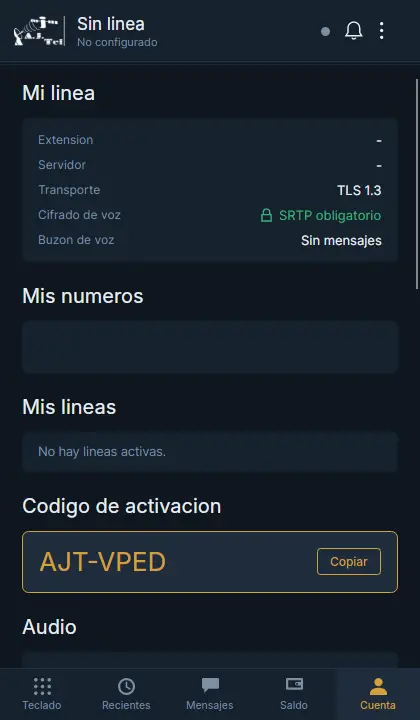
- Abre la app y entra a la pestaña Cuenta (abajo a la derecha).
- En la sección «Código de activación» verás tu código, con este formato: AJT-XXXX
- Toca Copiar y envíanoslo en un ticket de soporte, junto con tu número de cliente y la extensión que quieres en este equipo.
Si tu empresa administra su propio conmutador, dale el código a tu administrador.
En cuanto registremos tu código, la línea aparece sola en la app y arriba deja de decir «Sin linea». No tienes que escribir usuario, contraseña ni servidor, ni reiniciar nada.
Cada computadora tiene su propio código. Si cambias de equipo, envíanos el código del nuevo y avísanos para dar de baja el anterior.
Envía tu código solo por ticket de soporte, o al administrador de tu empresa. No lo compartas por WhatsApp, redes sociales ni con nadie más.
3Úsala
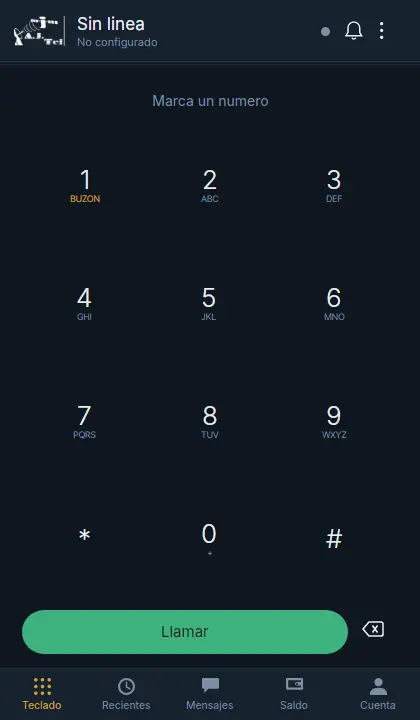
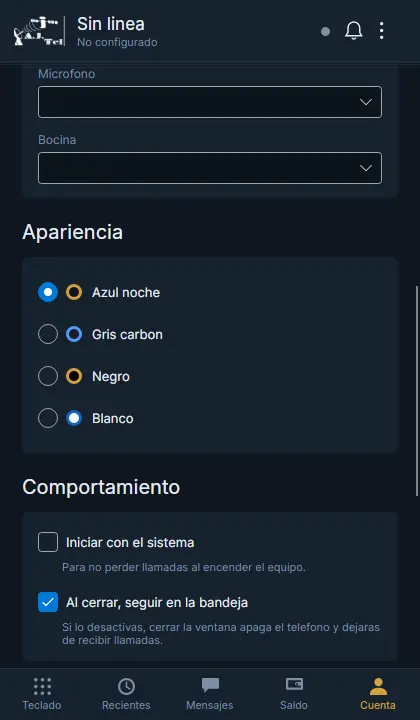
Para no perder llamadas, en Cuenta activa «Iniciar con el sistema».
Con «Al cerrar, seguir en la bandeja» la app sigue recibiendo llamadas aunque cierres la ventana.
4Si algo falla
- Arriba dice «Sin linea» o «No configurado».
- Todavía no registramos tu código. Revisa que lo hayas enviado en un ticket de soporte; en cuanto quede registrado tu línea aparece sola.
- No te escuchan o no escuchas.
- En Cuenta, sección Audio, elige el micrófono y la bocina correctos. También puedes entrar desde el menú ⋮ › Dispositivos de audio.
- Soporte te pide el registro de la app.
- Menú ⋮ › Ver registro.
¿Usas Windows? Ve el tutorial de AJTEL WIN Phone